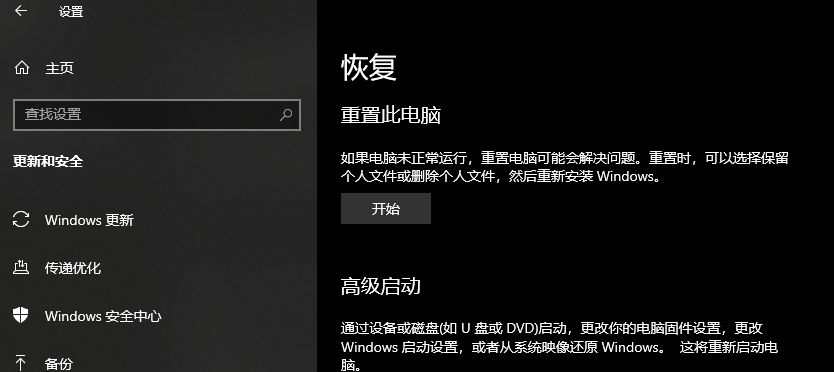

本文没有使用外部工具,都是Windows内部的命令:diskpart、DISM与Reagentc。
首先进入windows的恢复环境:
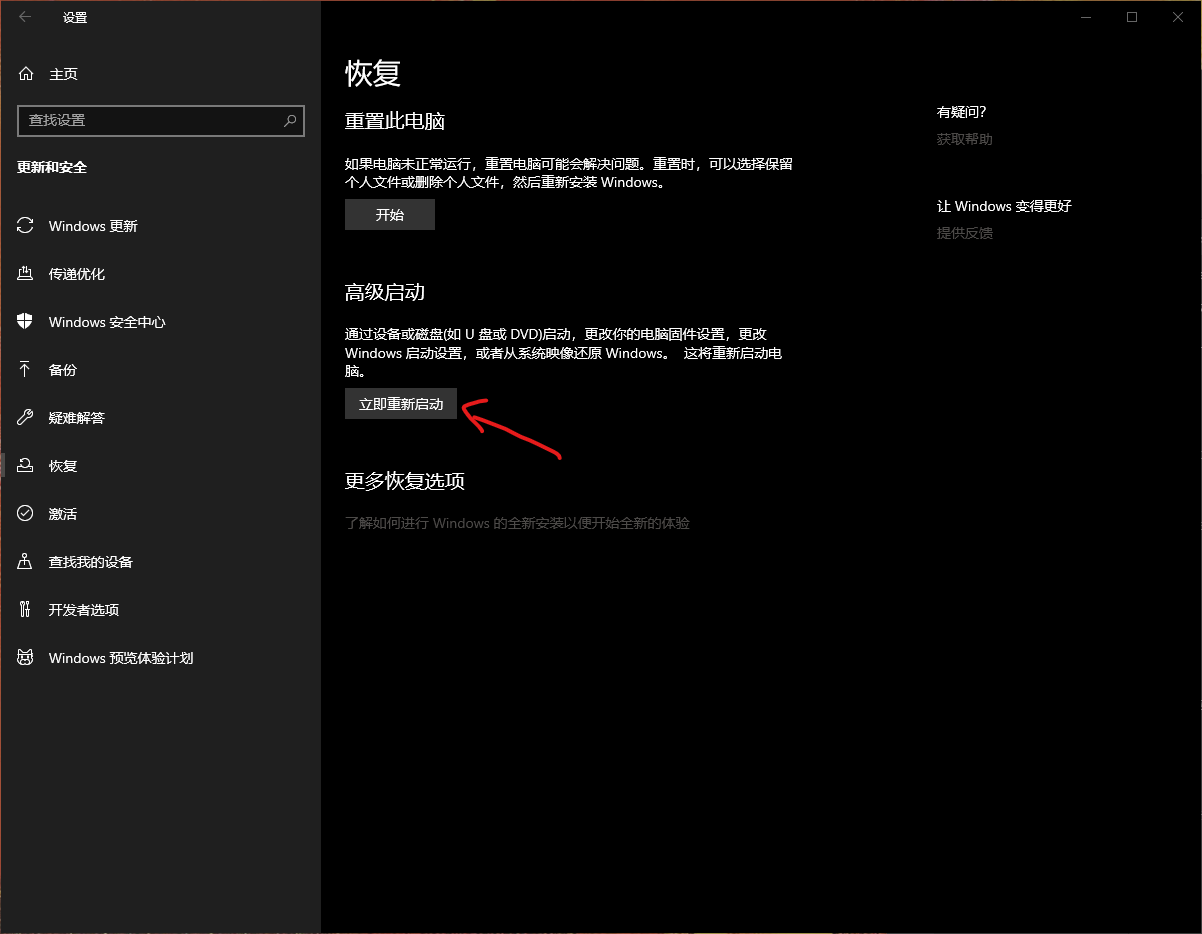
重启之后,依次进入“疑难解答”,“高级选项”,“命令提示符”。
然后,利用diskpart命令查询各个磁盘的盘符。(注意恢复模式下盘符与windows下可能不同)。
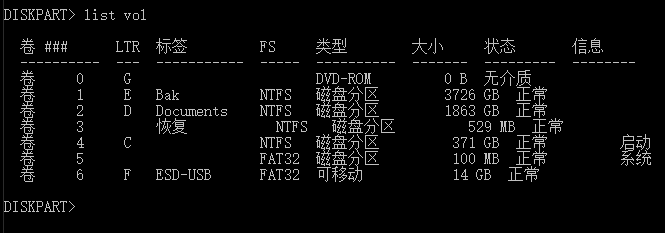
认真记下上面对应的盘符,然后继续后续操作。
假设,在恢复环境中temp文件夹所在分区为D,要备份的分区为E,sources文件夹所在分区为C。那么直接输入下面的命令即可:
Dism.exe /Capture-Image /ImageFile:C:\sources\install.wim /ScratchDir:D:\Temp /CaptureDir:E:\ /Name:Backupxxxx /compress:Max
Name后的是镜像名称,可以随意起名。
这样镜像就制作完成了,然后是将其设置默认还原的镜像了。
重启计算机,正常进入windows。
以管理员身份运行cmd。
dism /get-wiminfo /wimfile:E:\sources\install.wim(文件所在盘符可能与刚才的不同,直接在文件管理器里查看确认)
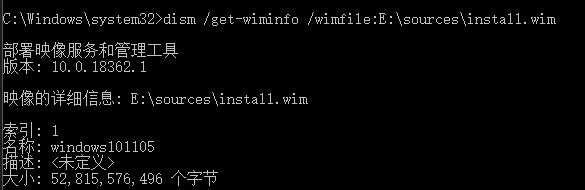
记住刚才制作镜像的索引号,然后
reagentc /setosimage /path E:\sources /index X(为刚才的索引号)

到此,所有操作就已经完成了。
等系统出现问题的时候,只需要“重置此电脑”就会直接恢复成刚才恢复时候的状态了。