
本文是施工图工作环境的配置的第一篇,介绍win10系统的安装及nextcloud的配置,以设置一个适合协同办公的系统环境。
Windows10
前文介绍过升级Windows10的原因,这里就不再赘述了,直接进入正题:
- 去微软的官网下载Windows10的制作工具。
- 运行工具,选择“为另一台电脑创建安装介质……”,选择需要的版本(或者只用推荐选项),插入8G以上的U盘(注意备份资料,创作启动盘会格式化U盘),然后就会自动下载镜像,并且制作启动U盘。
- 开机进入启动选项(F2、F9或者其它屏幕提示的案件,不同主板设置不同),修改为U盘启动。
- 正常安装操作系统。
- 选择用微软的账户作为自己的用户名(所有的同步功能与此相关,比如公司按复制家里按黏贴)。
- 等待安装完成即可。
注意事项:
- 时代已经变了,不要搞好几个盘,分别放软件、资料、娱乐了。Windows10对磁盘的管理早就不是xp时代的水平了,就搞两个分区 C盘装系统,D盘装各种资料即可。
- 有条件一定要上固态硬盘,建议至少120G以上,作为系统盘;在用一块大容量的机械盘存储资料即可。
- 装各种软件都装到C盘默认路径,千万不要随便装其它分区,更不要安装目录带中文。 * 反复强调N多遍:不要装各种管家、杀毒软件、乱七八糟的浏览器之类,特别是国产的。垃圾清理都是国内这些垃圾软件搞起来的没有意义,杀毒软件用自带的defender,浏览器用Google chrome(Edge也即将采用chromium内核,还有就是firefox内核,然后前一阵还有个超级牛逼的红星内核被证明造假)
协同办公环境的搭建
利用Nextcloud同步+映射虚拟磁盘W:
思路是将工作目录利用nextcloud服务进行同步,保证参与项目成员的资料一致性,然后将此目录指定一个统一的盘符W(work工作磁盘的意思),以避免参照使用绝对路径,不能顺利找到的问题。当然也可以将一些设置放到w盘内,如字体、打印样式等等,保证所有人显示、打印都达到一致的效果。
Nextcloud服务端的安装和配置不在本次讨论范围内,有多种选项,可以租vps,也可以自己搞服务器,甚至可以在路由器上安装。
参与宏岚项目的成员,会从我这里获得一个账号,一般是姓名后两个字的全拼,首字母大写。如:王明的账号是Wangming,王小明的账号是Xiaoming,密码随机提供,第一次登陆需要自己更改。 登录网址为https://cloud.hlylsj.com,登陆后提供下图中的一些常用的功能。
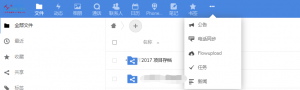
首次登陆,并且修改登录密码之后,就可以进行客户端的安装了。 双击,一路下一步,安装位置也要选择c盘默认位置,直至安装结束,
打开登录界面
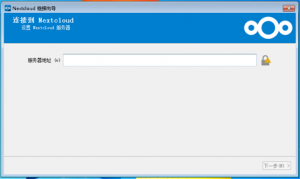

输入服务器地址及端口号然后输入用户名和密码,
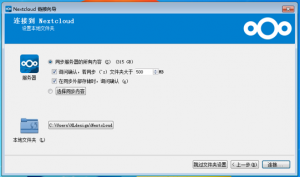
首次参与项目的可以选择同步服务器所有内容,因为文件量很小,但是参与过几个项目的成员,请选择“选择同步内容“,然后只打勾马上要用的项目文件夹。回到本界面后,选择本地文件夹,选择到D盘(前面说过只要两个分区即可)创建一个projects文件夹,或者其它任意英文或者拼音的文件夹即可,最后点击右下角的连接。
这样,你选择的那个文件夹,就会与服务器进行同步。(同步不是国内网盘的存储,你本地的修改会自动上传到服务器,自动下载到其它参与项目的成员的电脑中,其他人的修改也是如此)。
这样Nextcloud的设置就完成了,后面就要把这个工作文件夹映射磁盘了,并指派一个统一的盘符W(不要较劲为什么一定是W,在我这里协同办公就得是统一的,我最早选择了W而已,如果你为自己公司设置,你可以随意选择其它的,只要所有人统一即可)。
本地文件夹不可以映射,只能映射网络文件夹,因此需要先把本地文件夹进行共享,然后将本机网络位置映射为W盘。
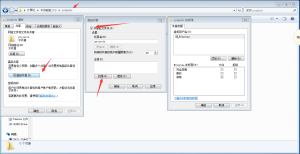
如上图,打开同步的文件夹,空白处右键,属性,然后按图操作,到了最后的界面之后,这时候有两种选择:
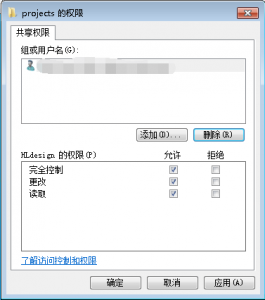
1) 直接在完全控制上打勾,这样能访问此电脑的所有人都可以修改文件,如删除、替换等等。因此只有在一个比较私密的环境下使用,比如自己家的台式机,如果是笔记本,经常连接各种wifi,那请看第二条。
2) 添加——输入你本机的账号,将本机账号下设置为完全控制,并且删除Everyone的权限即可,最后如下图: 然后一路确定,这样共享的工作就完成了。
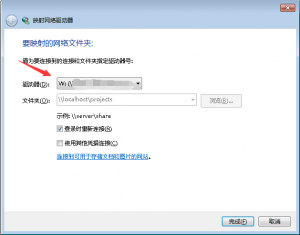
之后我们打开本地共享文件夹输入\\localhost或者\\127.0.0.1,就可以看到刚才共享的文件夹了,选中,然后右键,映射网络驱动器,改为W盘符,完成即可。
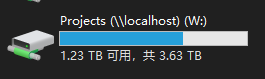
以后打开计算机,下方网络位置就可以看到W盘,以后打开所有项目都从这里进入,不要再从D:\projects进入。(AutoCAD的外参如果是绝对路径,你从d盘进入,指定的就是D:\xxx文件夹,如果别人命名不同,就无法争取加载)
通过以上这些步骤,一个协同办公的环境就搭建好了,下一篇帖子我们就要讲解AutoCAD的安装和配置了。