矩形钢管扭曲段制图

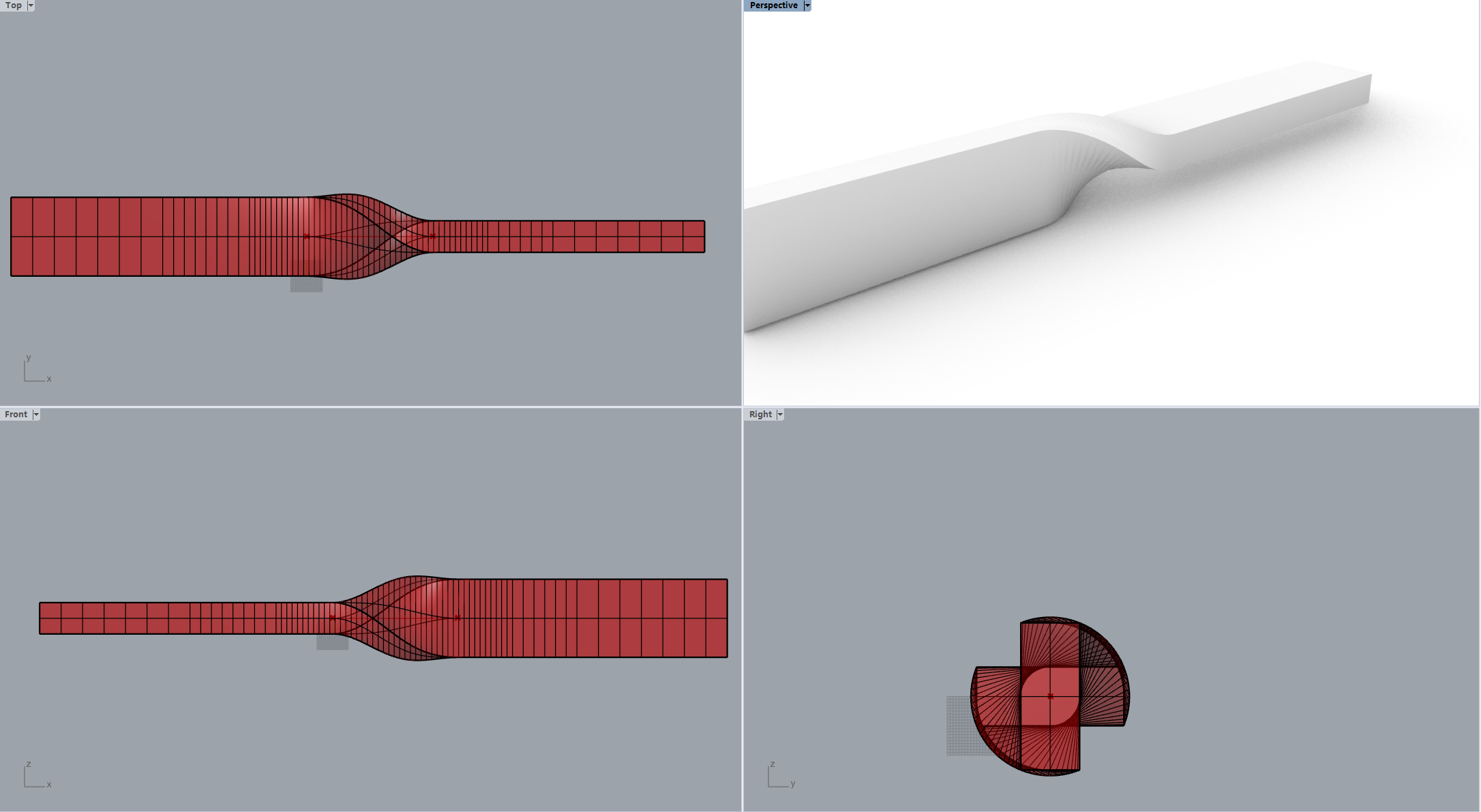
方案中包含一道路标识牌的设计,这个整体没什么难度,但是矩形钢管有一段需要扭转90度。这样一个造型,做出来很简单,twist命令即可实现。

但是,扭转的这个长度多少合适呢?我们来做几个长度的对比一下吧?

万马奔腾
草泥马在跳跃

做几个长度?怎么好看?从500到1500间隔100做一个?想想都觉得很扯淡!

那……还是用高端大气上档次的参数化设计吧!

Image result for 高端大气上档次
图文完全无关

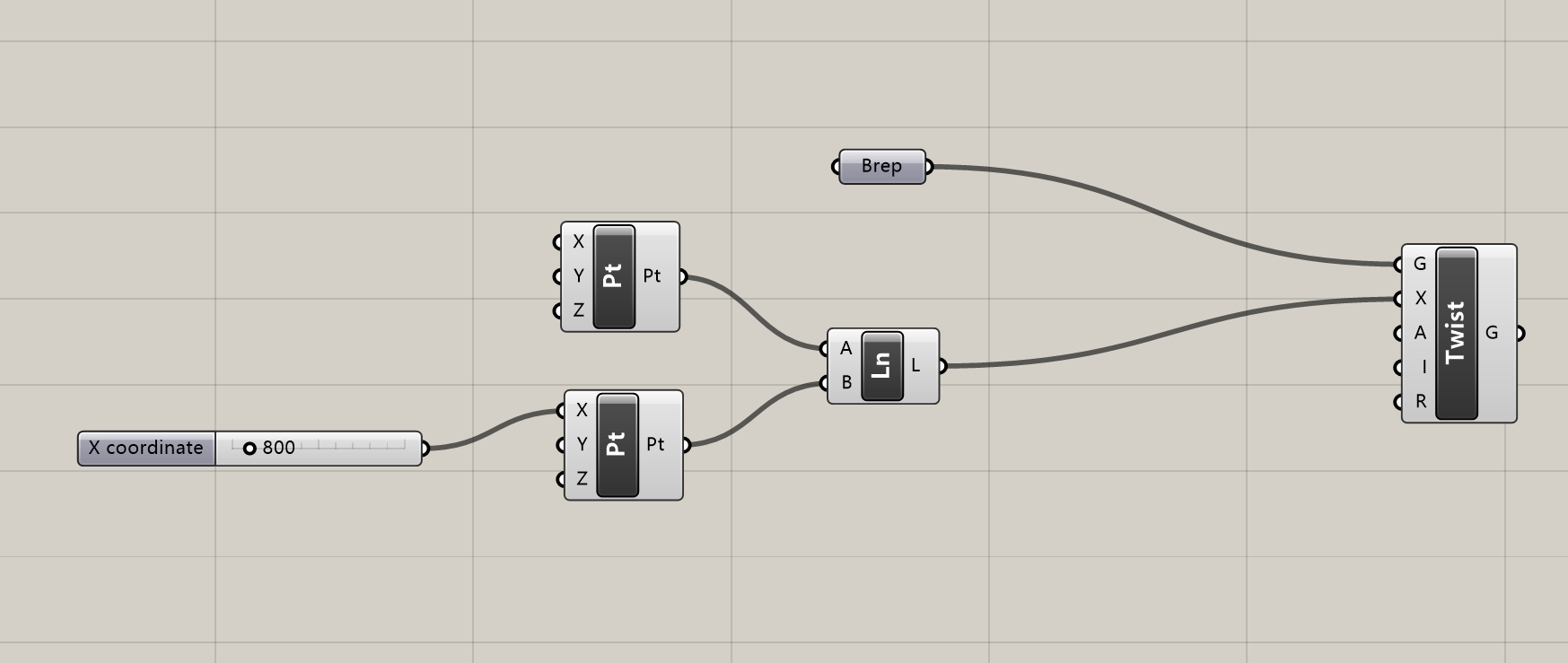
so easy!拾取我们的矩形钢管,设置扭曲(twist),怎么扭曲呢?通过一根直线扭曲90度。这跟直线的长度呢,我们给加一个拉杆控制的变量,大功告成。

任意拖拽这个拉杆,或者手工输入数值,觉得还行,就煎个蛋,把几个自己能接受的分别煎蛋,然后拿个黑心老板去确认就好了。

(注:本图是在本群第___帅的帅林的配合下共同完成的。)

施工图建模小思考

新接了一个标识系统施工图的项目,其中一个小品如下图。开始考虑的时候觉得很简单,觉得sketchup简单拖拽就可以做出来,这也是很多人看到本图的第一反应。

然而做到形似的确可以,想获取准确的数据却不可行,思考一下,如何保证这些面都是平面,如何保证每个面都向内一个相同的角度?

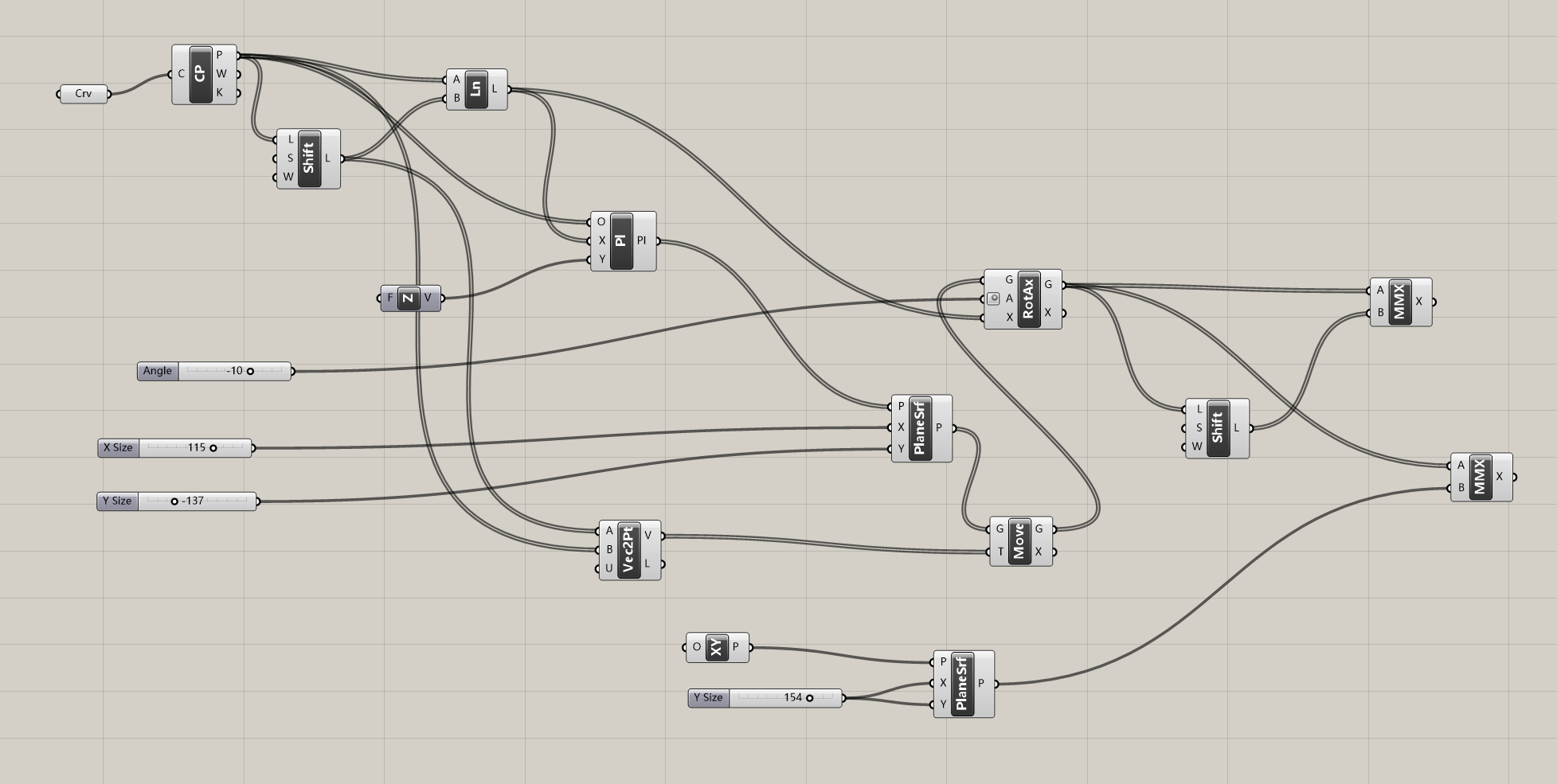
最终,利用Rhinoceros+Grasshopper解决了这个问题,代码如下:

这只是一个极为简单的案例,但是它带给我们一个思考:建模也要分方向。

方案设计师建模考虑的是美感,而我们施工图设计师建模则思考的是数据。我们进行施工图设计的时候,往往能够拿到方案提供的模型,可以用于推敲大致的体量,这也导致很多人认为施工图设计师会用Autocad+天正就好了,把设计方案翻到cad上就可以了。

然而,事实并非如此。我们就以上图为例吧。

su能拉出这样的体块出来,很简单,但是根据su的模型我们如何把它制作出来?我们来制作这个导览牌都需要什么呢?

方案的内容我们就不提了,只说这个体块相关的问题吧。首先,最明显的,就是这七个面的准确切割尺寸,并保证每个面都是平面。其次,钢骨架确定好后,如何确定焊件的规格、定位?

因此,一个精确的数字化模型对我们施工图的工作至关重要,而神似的sketch模型,只能用于推敲体量,推敲效果。

可能还会有一些人说,这种直接交给专业厂家二次设计不就好了,这个我从两个角度来回答:1、你做的项目太少,没遇到不让二次设计的业主;2、二次设计的成果你是没见过烂的。掌握了参数化建模的方法,我们能对方案效果进行更进一步的控制不是更好么?

one more thing……

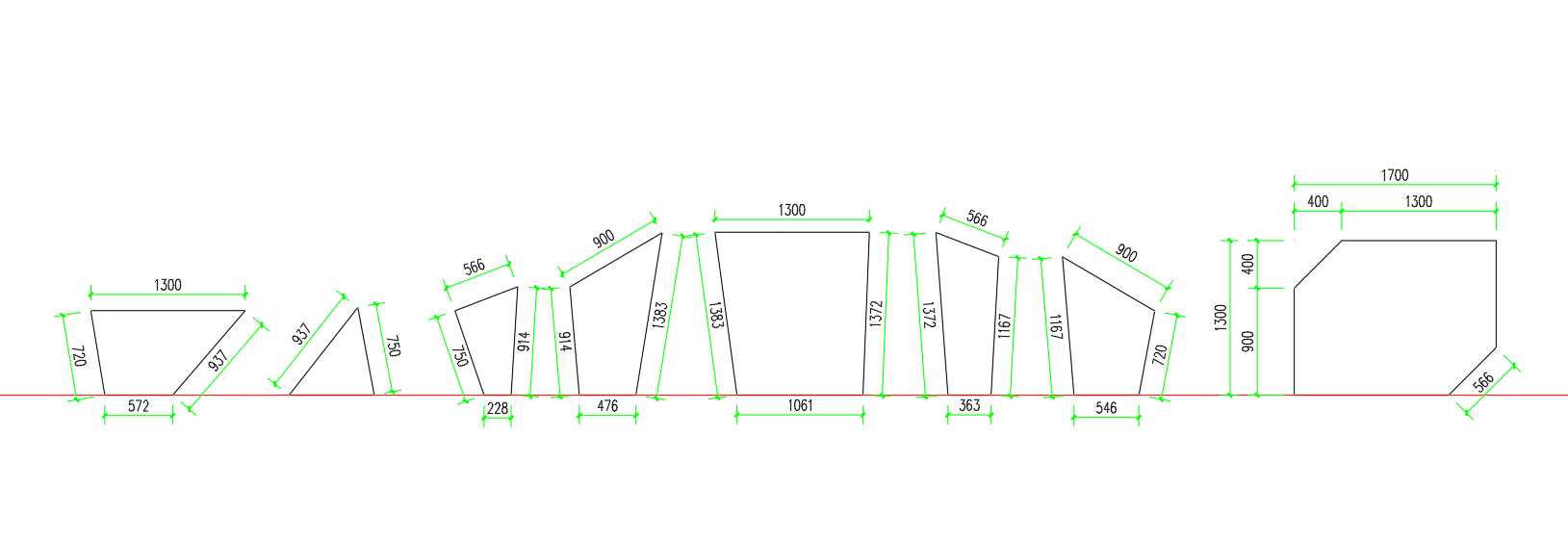
模型建立出来了,每个面的尺寸都应该有了,如何把这些面展平到平面上进行标注呢?

Unrollsrf即可。

HP GEN8服务器宕机

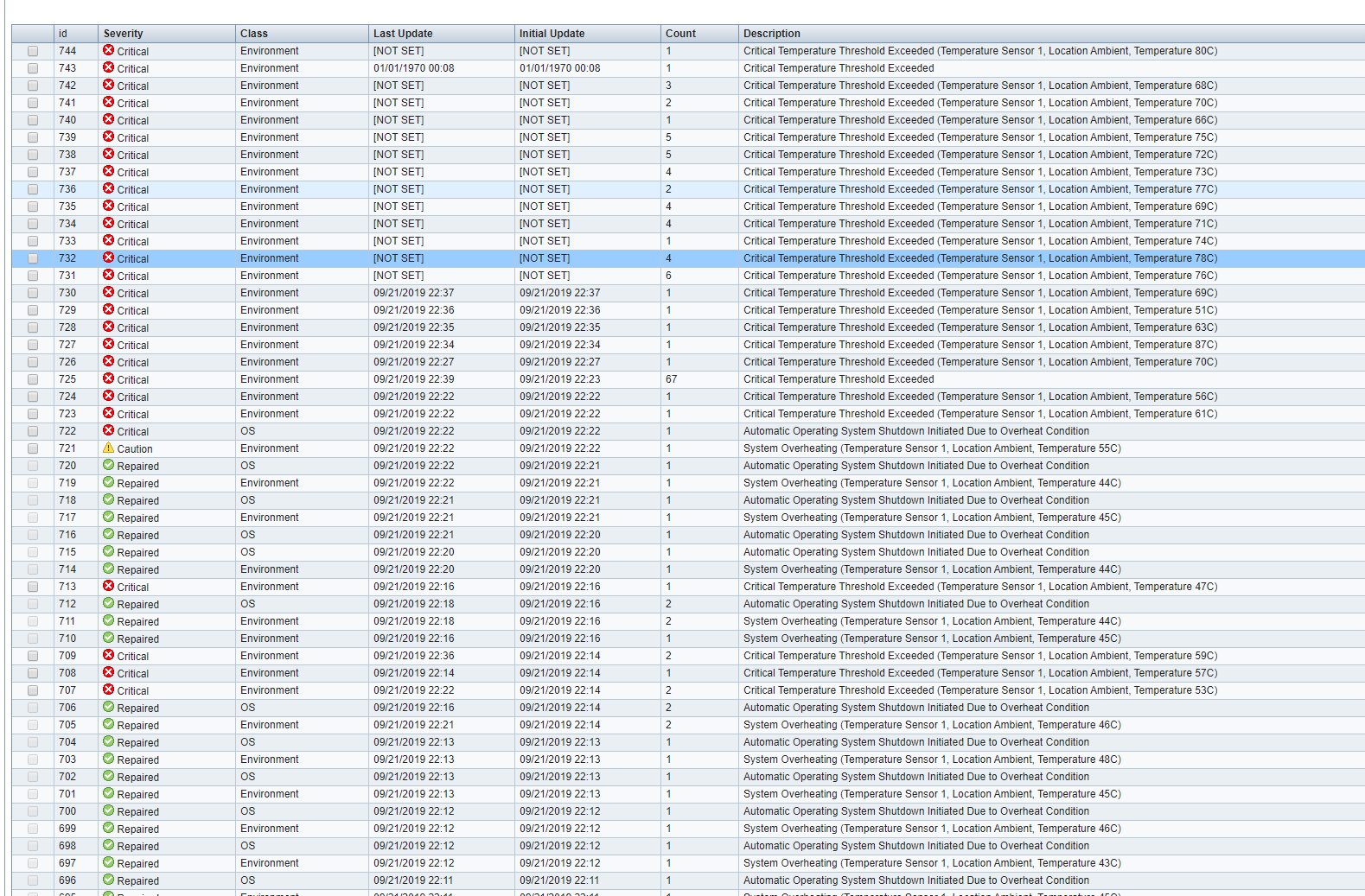
今早开机发现小服务器不可用了,看机器不断重启,打开ilo查看日志,应该是温度传感器的问题。

了解了传感器大概的位置后,拆开机箱,

找到了传感器,尝试清理掉周边的灰尘,重新插电,服务器完美启动。


无新版Autocad转换低版本的方法

在各个专业群里,经常会遇到求帮助转换低版本的朋友,还在用着Autocad 2007,问他们为何不升级版本,得到的回复也基本就是用着没问题、电脑配置低、插件不支持新版本等,那么今天就在这里介绍一下没有安装最新版的Autocad的情况下,如何转换低版本。以后再看到求转低版本的人,就把这篇文章转给他,如果还不会,请热心的帮(da)助(si)他。

方法如下:

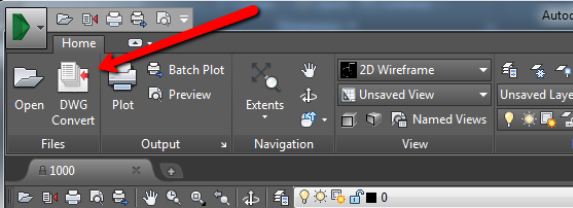
  1. Autodesk官方建议:DWG TrueViewDWG convert,即可转换低版本,免费的查看器,下载链接也放这里了。
  2. Acme CAD Conveter  很多人听说过的一个转换工具吧,这个自己网上找吧,官网我放这里

通过这两种方法就可以完美实现不安装最新版Autocad的前提下转换低版本,很方便吧,对方再有什么理由你都不用理了。

虽然我们转换一下的确不是多复杂的事儿,但是我们不能勤快的帮助他人犯懒,遇到了这情况还是直接转发本文吧。

补充:还会有一些人要求帮助转换天正版本,这个你别说啥,请直接热心的帮(da)助(si)他,目前天正最新版本从Autocad 2010~2019全部支持,32和64位的系统也都支持,天正本身对系统要求不高,挂在低版本的cad上也不影响画图速度。

施工图工作环境的配置——系统篇

本文是施工图工作环境的配置的第一篇,介绍win10系统的安装及nextcloud的配置,以设置一个适合协同办公的系统环境。

Windows10

前文介绍过升级Windows10的原因,这里就不再赘述了,直接进入正题:

  1. 去微软的官网下载Windows10的制作工具。
  2. 运行工具,选择“为另一台电脑创建安装介质……”,选择需要的版本(或者只用推荐选项),插入8G以上的U盘(注意备份资料,创作启动盘会格式化U盘),然后就会自动下载镜像,并且制作启动U盘。
  3. 开机进入启动选项(F2、F9或者其它屏幕提示的案件,不同主板设置不同),修改为U盘启动。
  4. 正常安装操作系统。
  5. 选择用微软的账户作为自己的用户名(所有的同步功能与此相关,比如公司按复制家里按黏贴)。
  6. 等待安装完成即可。


注意事项:

  • 时代已经变了,不要搞好几个盘,分别放软件、资料、娱乐了。Windows10对磁盘的管理早就不是xp时代的水平了,就搞两个分区 C盘装系统,D盘装各种资料即可。
  • 有条件一定要上固态硬盘,建议至少120G以上,作为系统盘;在用一块大容量的机械盘存储资料即可。
  • 装各种软件都装到C盘默认路径,千万不要随便装其它分区,更不要安装目录带中文。 * 反复强调N多遍:不要装各种管家、杀毒软件、乱七八糟的浏览器之类,特别是国产的。垃圾清理都是国内这些垃圾软件搞起来的没有意义,杀毒软件用自带的defender,浏览器用Google chrome(Edge也即将采用chromium内核,还有就是firefox内核,然后前一阵还有个超级牛逼的红星内核被证明造假)

协同办公环境的搭建

利用Nextcloud同步+映射虚拟磁盘W:

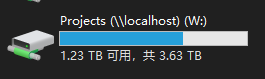
思路是将工作目录利用nextcloud服务进行同步,保证参与项目成员的资料一致性,然后将此目录指定一个统一的盘符W(work工作磁盘的意思),以避免参照使用绝对路径,不能顺利找到的问题。当然也可以将一些设置放到w盘内,如字体、打印样式等等,保证所有人显示、打印都达到一致的效果。

Nextcloud服务端的安装和配置不在本次讨论范围内,有多种选项,可以租vps,也可以自己搞服务器,甚至可以在路由器上安装。

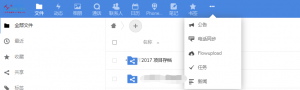
参与宏岚项目的成员,会从我这里获得一个账号,一般是姓名后两个字的全拼,首字母大写。如:王明的账号是Wangming,王小明的账号是Xiaoming,密码随机提供,第一次登陆需要自己更改。 登录网址为https://cloud.hlylsj.com,登陆后提供下图中的一些常用的功能。


首次登陆,并且修改登录密码之后,就可以进行客户端的安装了。 双击,一路下一步,安装位置也要选择c盘默认位置,直至安装结束,

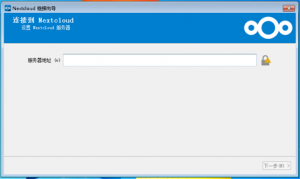
打开登录界面

输入服务器地址及端口号然后输入用户名和密码,

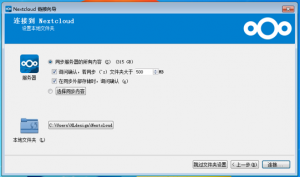
首次参与项目的可以选择同步服务器所有内容,因为文件量很小,但是参与过几个项目的成员,请选择“选择同步内容“,然后只打勾马上要用的项目文件夹。回到本界面后,选择本地文件夹,选择到D盘(前面说过只要两个分区即可)创建一个projects文件夹,或者其它任意英文或者拼音的文件夹即可,最后点击右下角的连接。

这样,你选择的那个文件夹,就会与服务器进行同步。(同步不是国内网盘的存储,你本地的修改会自动上传到服务器,自动下载到其它参与项目的成员的电脑中,其他人的修改也是如此)。

这样Nextcloud的设置就完成了,后面就要把这个工作文件夹映射磁盘了,并指派一个统一的盘符W(不要较劲为什么一定是W,在我这里协同办公就得是统一的,我最早选择了W而已,如果你为自己公司设置,你可以随意选择其它的,只要所有人统一即可)。

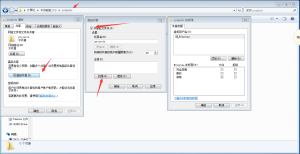
本地文件夹不可以映射,只能映射网络文件夹,因此需要先把本地文件夹进行共享,然后将本机网络位置映射为W盘。

如上图,打开同步的文件夹,空白处右键,属性,然后按图操作,到了最后的界面之后,这时候有两种选择:

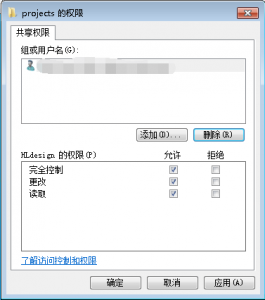
1) 直接在完全控制上打勾,这样能访问此电脑的所有人都可以修改文件,如删除、替换等等。因此只有在一个比较私密的环境下使用,比如自己家的台式机,如果是笔记本,经常连接各种wifi,那请看第二条。

2) 添加——输入你本机的账号,将本机账号下设置为完全控制,并且删除Everyone的权限即可,最后如下图: 然后一路确定,这样共享的工作就完成了。

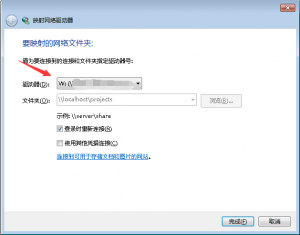
之后我们打开本地共享文件夹输入\\localhost或者\\127.0.0.1,就可以看到刚才共享的文件夹了,选中,然后右键,映射网络驱动器,改为W盘符,完成即可。


以后打开计算机,下方网络位置就可以看到W盘,以后打开所有项目都从这里进入,不要再从D:\projects进入。(AutoCAD的外参如果是绝对路径,你从d盘进入,指定的就是D:\xxx文件夹,如果别人命名不同,就无法争取加载)

通过以上这些步骤,一个协同办公的环境就搭建好了,下一篇帖子我们就要讲解AutoCAD的安装和配置了。
数据提取注意事项

日常工作中我们会有统计工程量的需求,种植直接用科创之类的软件即可实现,但是园建其它的工程量及无聊规格等的提取就比较麻烦,不可能靠人工一个个去检查,那就用到了数据提取(dataextraction)的功能。   数据提取的功能我们之前出过视频进行了详细讲解,但是一旦用天正标注的内容,就无法直接提取了。 思路很简单,把天正标注分解出文字进行提取即可,利用天正的分解对象或者整图导出都可以,此时问题又出现了,标注在数字的地方断开了。 这时候我们进入天正选项,调整如下图
然后重新导出t3就会发现标注文字是完整的,然后就可以愉快的进行数据提取,整理的工作了。

终于获得IPV6地址

调整了软路由的设置,终于支持ipv6了。

为什么用ipv6呢? 额……,我也不清楚……,貌似目前也就看着爽,然后有若干的视频资源用ipv6,其它的呢?

为什么要用 IPv6?

这个问题很有意思。IPv6 给你带来的好处不算大,而且基本都还没实现。IPv6 能让你和 2012 年一样不受干扰地访问互联网。

而好处在于,它能给你家的每台设备都分配一个可达的网络地址,因为家家户户的地址都多到用不完⸺264,大约 1845 亿亿个。如果使用多个网段,这个数字还可以更大。到时候很多运营商给你分配 256 个网段都不在话下。而几十年内 IPv6 地址都不太可能用尽。

这一技术的应用场景尚待发掘。想象一下,一边上班一边就能用手机控制家里的各种电器:看看电视录像,查查监控,瞅瞅冰箱里还剩什么,给烤箱定个时,要是早回家没准还能先把空调或者暖气给打开。现今这些都不成问题,但要是你光有个 IPv4 地址可就没那么容易了,而在不知 IPv4 何去何从的未来只会更加困难。

IPv4 怎么了?

历史悠久的 IPv4 互联网地址已经严重不足。IANA 注册机构(全球级别)的地址马上就会耗尽,甚至已经耗尽,取决于你什么时候看到这段话。他们预计会在 2011 年的一月或二月宣布这一结果。

运营商陆续用完他们手里的地址后,就得想点新办法来招揽新客户了。毕竟这些客户还是需要 IPv4 互联网。

问:我听说还有几百万个地址被企业留着没用,把它们收回来用呗!或者使用 E 类地址空间!(诸如此类的办法)

这些都有人考虑过了。但剩余地址也不算多,跟不上世人的消耗速度;而强行收回地址光是耗在法庭上的时间就比换来的时间长。其他的保留地址也很难再用,除非把全世界大多数路由器都换一遍。

问:运营商想了什么新办法维持 IPv4 运行?

最常见的是某种 NAT。NAT 是一种共用地址的方式,你可以把它想象成老式电话的公用线路。如果共用的 IP 地址不算太抢手,你也能轻松连上网络。

注意,这不仅包括你家里已有的 NAT。

参考自:https://test-ipv6.com/faq_whyipv6.html

施工图工作环境的配置

上文介绍了宏岚景观推荐的设计软件(推荐使用正版软件),对于日常的施工图工作,我们使用如下软件搭配:Windows 10+Autocad 2019(台式机再安装一个2014)+天正 T20 v5+Nextcloud+adobe acrobat。

配置的流程如下:(请结合视频研究,文章无法保证都说到。)

  1. Windows 10+nextcloud的安装及配置。
  2. Autocad+天正的安装及配置。
  3. Adobe creative cloud的安装。

施工图设计师常用软件推荐

工作环境设置上图是宏岚景观常用的设计软件以及推荐的版本。

  1. Windows 7 微软已经停止服务,以后安全性也会打折扣,也缺乏win10的诸多新功能,建议都升级到Windows10.(Adobe cc、office 365、Whiteboard等等仅支持win10;之前笑谈的公司按复制,回家按黏贴,也已经成为现实;“你的手机”可以实现类似mac和iphone之间的那种互动;就近共享也类似苹果的隔空投送。总之,易用性比win7上了一个大台阶)。
  2. 宏岚景观利用Nextcloud搭建私有的云服务,用于协同办公,大家再也不用把文件传来传去,搞不清楚版本了。参与项目的所有成员资料保持一致,避免信息传递缺失。
  3. Autocad 2016之后升级了打印系统,对于字体的支持产生的变化,“PostScript based Open Type fonts”不被支持(详情参阅)。因此为保证打印图纸完全正常,建议安装一个Autocad 2014(win10系统的笔记本往往无法使用)专门用于打印,然后安装天正支持的最新版的cad进行制图。
  4. Arcgis地理信息系统并非只用于规划,对于景观设计、施工图设计及现场服务都能起到很大的辅助作用,建议大家适当了解。
  5. 其它软件:查看编辑pdf建议用adobe acrobat;rhinoceros进行参数化建模,对于施工图人员则可以拆分异形的构筑物,并最终出科学的施工图;office365可以多人共同编辑同一文件,省掉汇总的麻烦;whiteboard可以远程协同办公。
  6. 手机应用:手机不是只能打电话,发微信,而是一个强大的辅助设计工具和信息采集工具,后面也会陆续介绍各类能够辅助设计的app。

最后强调一下:

  • 我们强烈建议大家使用正版软件。
  • 我们强烈建议大家避免使用国内的各种杀毒软件、管家软件、浏览器等等,特别是安装一个全家桶的那种,请大家清醒的认识到这些软件才是垃圾。杀毒用win10自带的defender,没有清理垃圾的必要。