
Windows 10 如何顺利安装AutoCAD 2015及以前版本

本人一直推荐安装使用天正能够支持的最新的AutoCAD版本,本文成文的时候我的版本为AutoCAD 2020+天正T20 V7。新版会解决很多已知问题,增加人性化的功能,建议保持更新。

但是近期由于需要运行一个旧版本cad才能使用的插件,必须安装AutoCAD 2014,安装完之后可以正常打开,激活,但是随便点一下ribbon或者其他设置,就会崩溃。

通过一番搜索,初步解决了这个问题,并分享出来:

  • 原因:
    1. Windows 10 是AutoCAD 2015以后才推出的,因此2015之前的AutoCAD版本不在Windows的支持之列。这个不在支持不是完全不能用,而是很可能存在bug,而且后期也不太可能修复。
    2. 安装了Microsoft .NET Framework 4.7 及更新版本,导致不兼容。理论上可以降级,但是会导致其他软件出问题。
  • 解决方案:
    1. 用记事本或者其他文本编辑工具打开‘C:\Program Files\Autodesk\AutoCAD 20xx\acad.exe.config’,这个文件。
    2. ‘<AppContextSwitchOverrides value=”Switch.System.Windows.Input.Stylus.DisableStylusAndTouchSupport=true”/>’,将前面这行代码复制到其中的<runtime></runtime>之间。
    3. 保存,关闭。重启AutoCAD即可。
    4. 针对AutoCAD 2014的样板文件放在后面供下载。
  • 备注:
    • 以上操作只能解决崩溃的问题。
    • 如有其他问题可以搭配兼容性模式之类进行调整。
    • 还是建议升级新版软件。

win10软件商店打不开

如题,这个在我的电脑上发生过几次,网上也多次查找,有一系列的方法,但是都无效。

今天刚看到一个方法成功解决了困扰,打开Internet选项,启用tls 1.2,就好了。

Dell R720XD折腾显卡:降噪并直通给虚拟机

这个问题困扰已久,今天终于有时间把它做完了,赶紧记录下来,省的下次再到处查。

  1. 插显卡:这个没啥复杂的,但服务器插入未验证的显卡之后,会不断尝试给系统降温,因此会发出巨大的噪音。BIOS中设置风扇并必能解决这个问题,需要ipmi进行设置。工具请下载Dell OpenManage BMC Utility,参数如下:ipmitool -I lanplus -H IDRAC网口 iP -U 用户名 -P 密码 raw 0x30 0xce 0x00 0x16 0x05 0x00 0x00 0x00 0x05 0x00 0x01 0x00 0x00 。此步骤进行完毕后,风扇就正常了。
  2. 设置显卡直通。

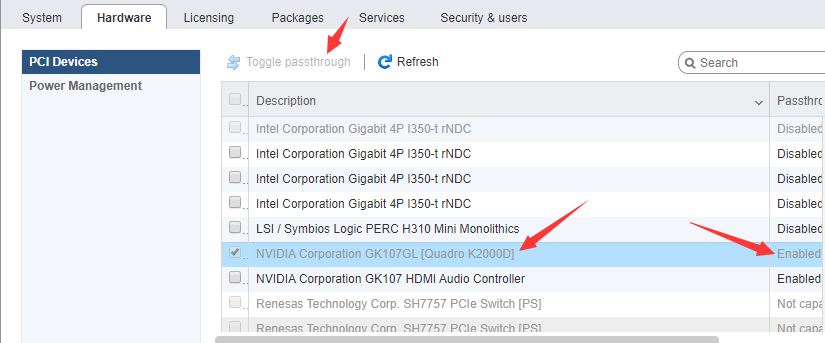
首先,ESXI管理页面中设置pci直通。

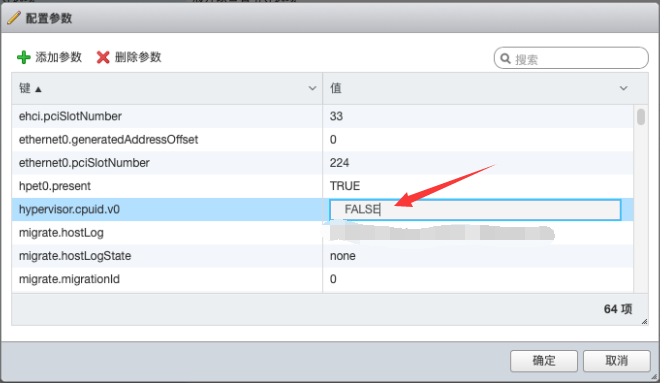
其次,虚拟机设置中必须增加这一行内容。


参考文章:

利用Windows10自带命令创建一键还原

本文没有使用外部工具,都是Windows内部的命令:diskpart、DISM与Reagentc

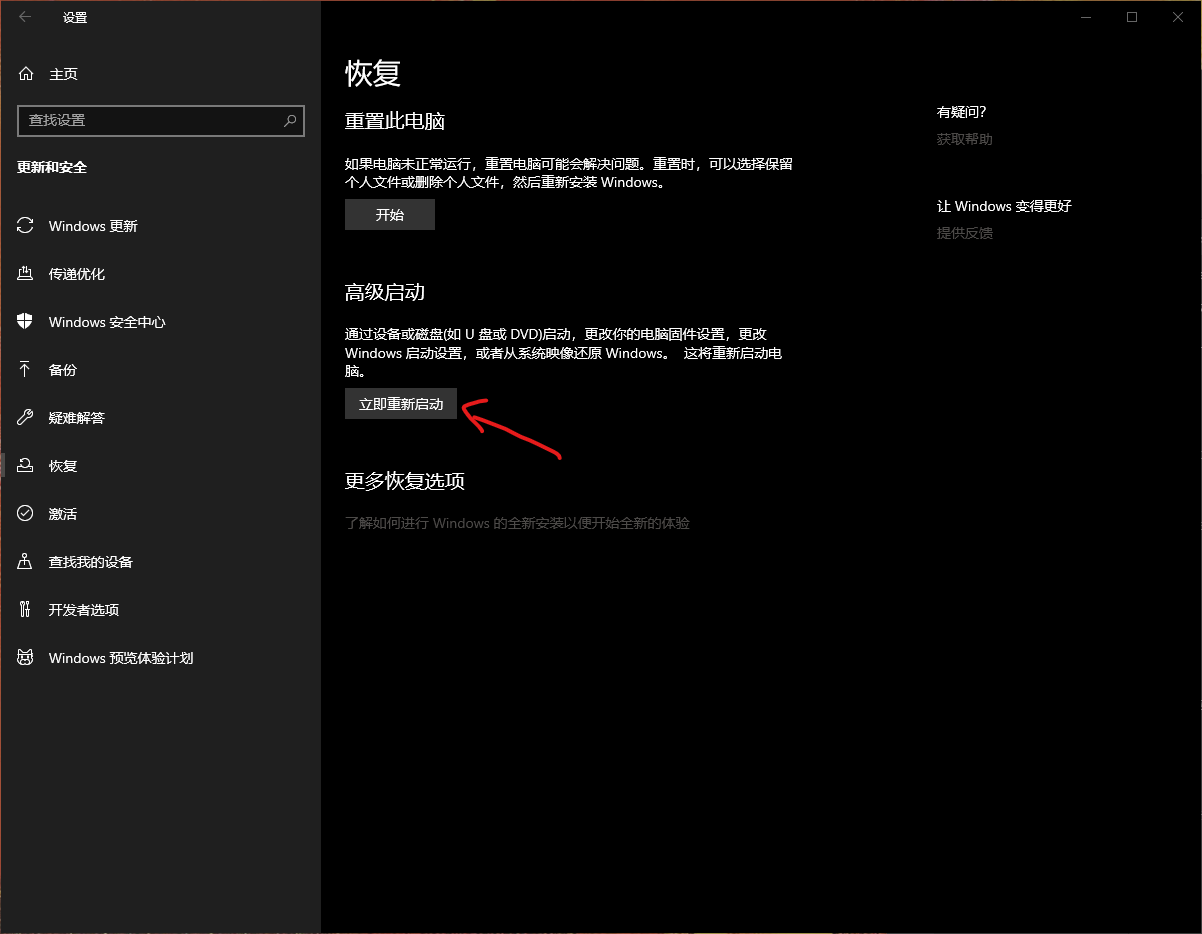
首先进入windows的恢复环境:

重启之后,依次进入“疑难解答”,“高级选项”,“命令提示符”。

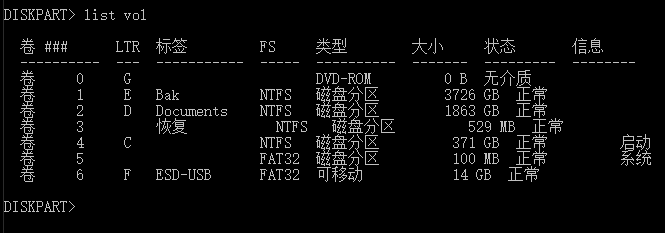
然后,利用diskpart命令查询各个磁盘的盘符。(注意恢复模式下盘符与windows下可能不同)。

认真记下上面对应的盘符,然后继续后续操作。

假设,在恢复环境中temp文件夹所在分区为D,要备份的分区为E,sources文件夹所在分区为C。那么直接输入下面的命令即可:

Dism.exe /Capture-Image /ImageFile:C:\sources\install.wim /ScratchDir:D:\Temp /CaptureDir:E:\ /Name:Backupxxxx /compress:Max

Name后的是镜像名称,可以随意起名。

这样镜像就制作完成了,然后是将其设置默认还原的镜像了。

重启计算机,正常进入windows

以管理员身份运行cmd

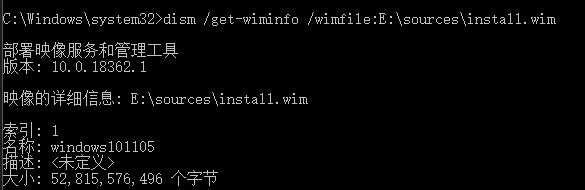
dism /get-wiminfo /wimfile:E:\sources\install.wim(文件所在盘符可能与刚才的不同,直接在文件管理器里查看确认)

记住刚才制作镜像的索引号,然后

reagentc /setosimage /path E:\sources /index X(为刚才的索引号)

到此,所有操作就已经完成了。

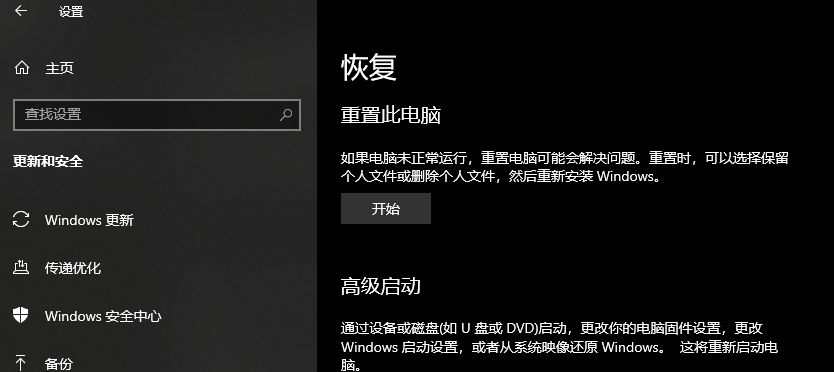
等系统出现问题的时候,只需要“重置此电脑”就会直接恢复成刚才恢复时候的状态了。