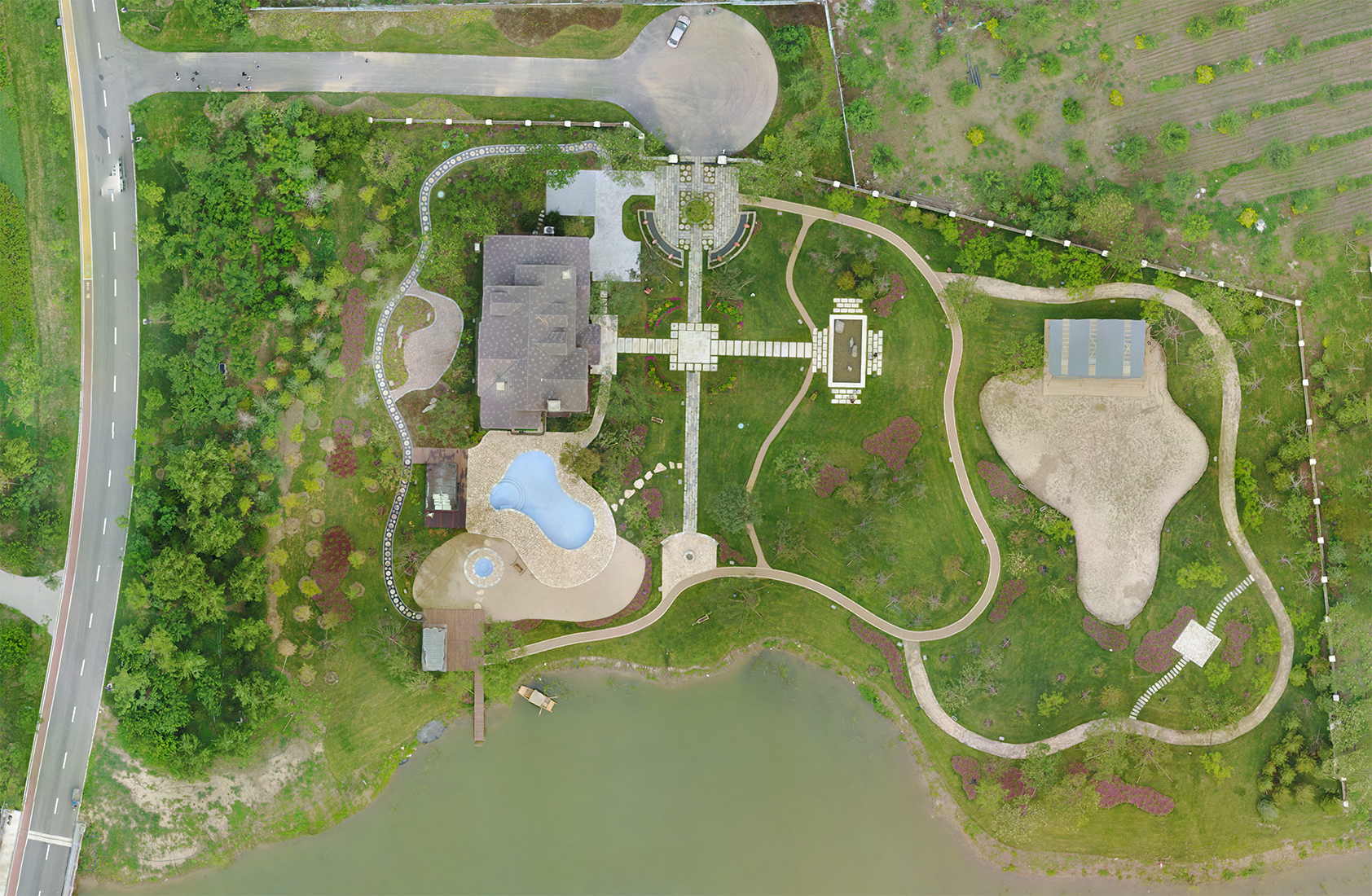

施工图建模小思考

新接了一个标识系统施工图的项目,其中一个小品如下图。开始考虑的时候觉得很简单,觉得sketchup简单拖拽就可以做出来,这也是很多人看到本图的第一反应。

然而做到形似的确可以,想获取准确的数据却不可行,思考一下,如何保证这些面都是平面,如何保证每个面都向内一个相同的角度?

最终,利用Rhinoceros+Grasshopper解决了这个问题,代码如下:
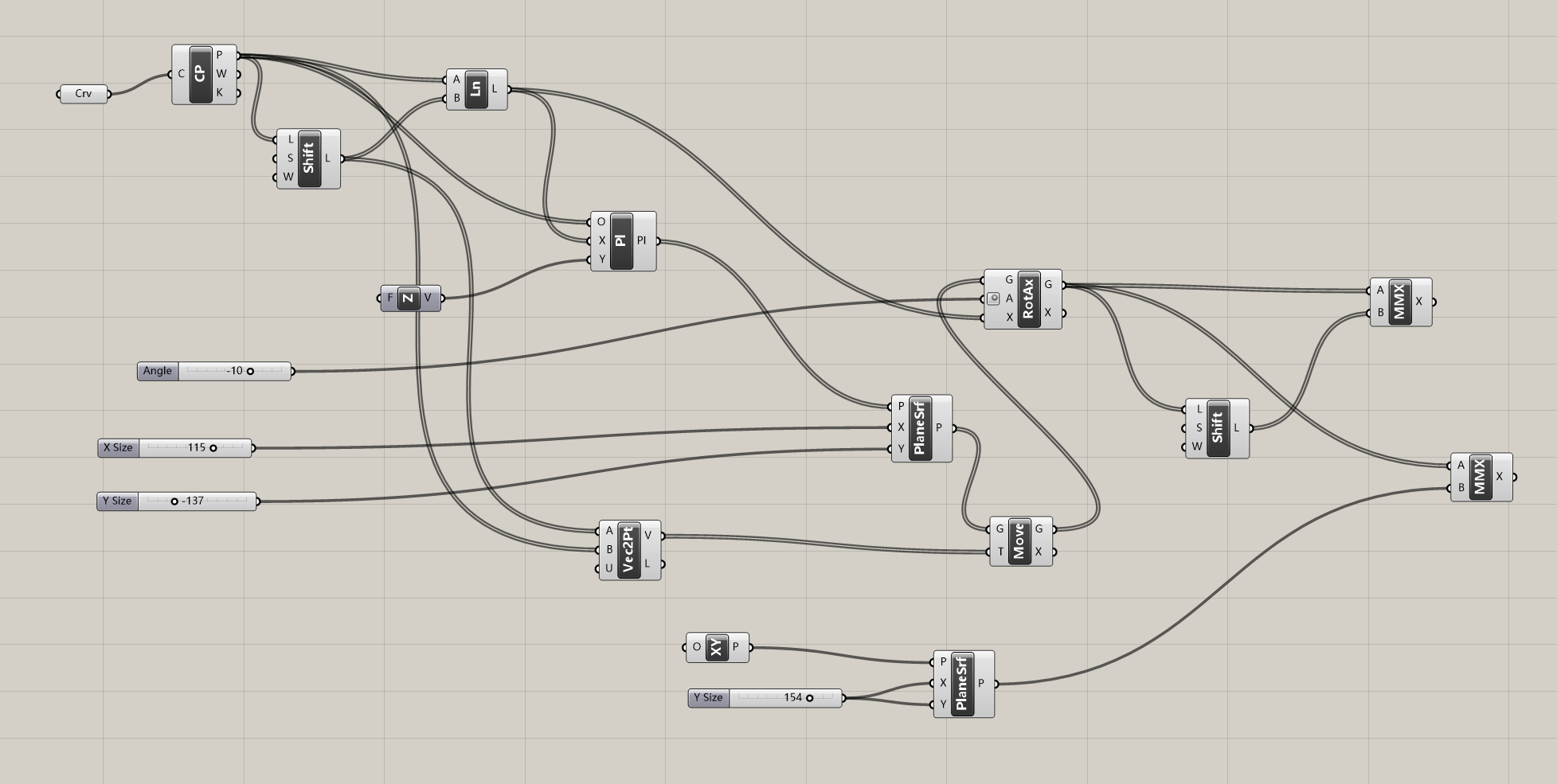
这只是一个极为简单的案例,但是它带给我们一个思考:建模也要分方向。

方案设计师建模考虑的是美感,而我们施工图设计师建模则思考的是数据。我们进行施工图设计的时候,往往能够拿到方案提供的模型,可以用于推敲大致的体量,这也导致很多人认为施工图设计师会用Autocad+天正就好了,把设计方案翻到cad上就可以了。

然而,事实并非如此。我们就以上图为例吧。

su能拉出这样的体块出来,很简单,但是根据su的模型我们如何把它制作出来?我们来制作这个导览牌都需要什么呢?

方案的内容我们就不提了,只说这个体块相关的问题吧。首先,最明显的,就是这七个面的准确切割尺寸,并保证每个面都是平面。其次,钢骨架确定好后,如何确定焊件的规格、定位?

因此,一个精确的数字化模型对我们施工图的工作至关重要,而神似的sketch模型,只能用于推敲体量,推敲效果。

可能还会有一些人说,这种直接交给专业厂家二次设计不就好了,这个我从两个角度来回答:1、你做的项目太少,没遇到不让二次设计的业主;2、二次设计的成果你是没见过烂的。掌握了参数化建模的方法,我们能对方案效果进行更进一步的控制不是更好么?

one more thing……

模型建立出来了,每个面的尺寸都应该有了,如何把这些面展平到平面上进行标注呢?
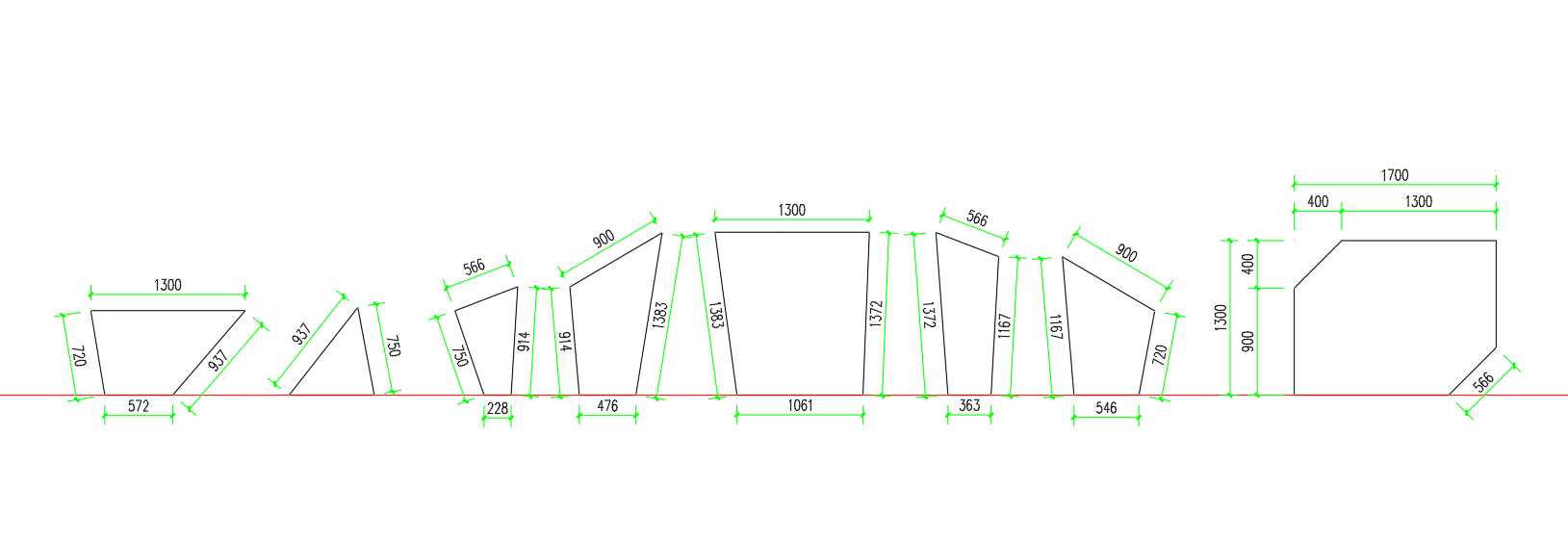
Unrollsrf即可。

施工图工作环境的配置

上文介绍了宏岚景观推荐的设计软件(推荐使用正版软件),对于日常的施工图工作,我们使用如下软件搭配:Windows 10+Autocad 2019(台式机再安装一个2014)+天正 T20 v5+Nextcloud+adobe acrobat。

配置的流程如下:(请结合视频研究,文章无法保证都说到。)

  1. Windows 10+nextcloud的安装及配置。
  2. Autocad+天正的安装及配置。
  3. Adobe creative cloud的安装。

施工图设计师常用软件推荐

工作环境设置上图是宏岚景观常用的设计软件以及推荐的版本。

  1. Windows 7 微软已经停止服务,以后安全性也会打折扣,也缺乏win10的诸多新功能,建议都升级到Windows10.(Adobe cc、office 365、Whiteboard等等仅支持win10;之前笑谈的公司按复制,回家按黏贴,也已经成为现实;“你的手机”可以实现类似mac和iphone之间的那种互动;就近共享也类似苹果的隔空投送。总之,易用性比win7上了一个大台阶)。
  2. 宏岚景观利用Nextcloud搭建私有的云服务,用于协同办公,大家再也不用把文件传来传去,搞不清楚版本了。参与项目的所有成员资料保持一致,避免信息传递缺失。
  3. Autocad 2016之后升级了打印系统,对于字体的支持产生的变化,“PostScript based Open Type fonts”不被支持(详情参阅)。因此为保证打印图纸完全正常,建议安装一个Autocad 2014(win10系统的笔记本往往无法使用)专门用于打印,然后安装天正支持的最新版的cad进行制图。
  4. Arcgis地理信息系统并非只用于规划,对于景观设计、施工图设计及现场服务都能起到很大的辅助作用,建议大家适当了解。
  5. 其它软件:查看编辑pdf建议用adobe acrobat;rhinoceros进行参数化建模,对于施工图人员则可以拆分异形的构筑物,并最终出科学的施工图;office365可以多人共同编辑同一文件,省掉汇总的麻烦;whiteboard可以远程协同办公。
  6. 手机应用:手机不是只能打电话,发微信,而是一个强大的辅助设计工具和信息采集工具,后面也会陆续介绍各类能够辅助设计的app。

最后强调一下:

  • 我们强烈建议大家使用正版软件。
  • 我们强烈建议大家避免使用国内的各种杀毒软件、管家软件、浏览器等等,特别是安装一个全家桶的那种,请大家清醒的认识到这些软件才是垃圾。杀毒用win10自带的defender,没有清理垃圾的必要。